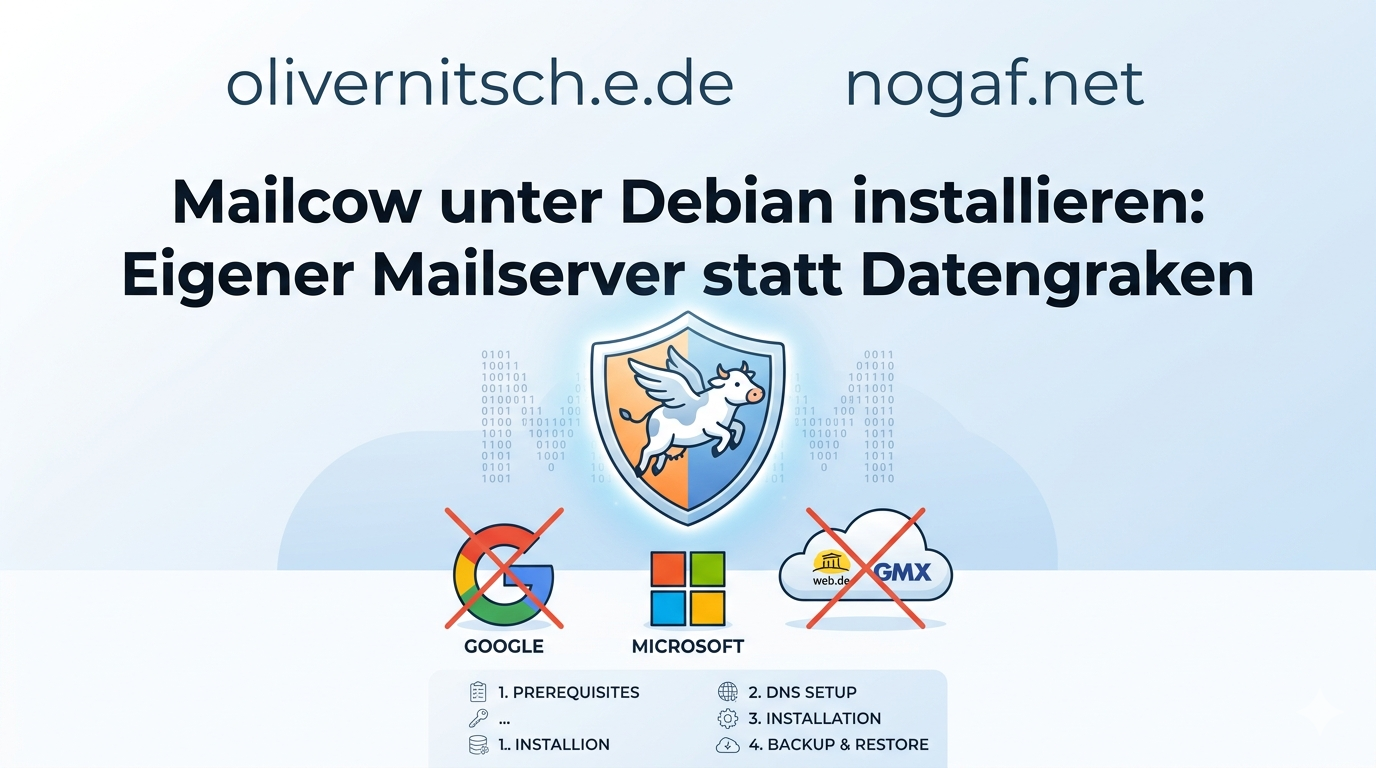
Du hast die Nase voll von Datenkraken, die deine E-Mails analysieren? Genervt von den Beschränkungen und der Werbung u.a. bei Web.de und GMX.de ? In einer Zeit, in der digitale Selbstbestimmung immer wichtiger wird, ist ein eigener E-Mail-Server auf deiner eigenen Hardware der konsequenteste Schritt. Er verspricht Unabhängigkeit, Kontrolle und Privatsphäre.
Nach vielen Tests habe ich für meine Domains olivernitsche.de und nogaf.net eine Lösung gefunden, die sowohl leistungsfähig als auch überraschend wartungsfreundlich ist: mailcow. Dieses System bündelt alle notwendigen Dienste in Docker-Containern und macht den Betrieb eines vollwertigen Mailservers mit modernem Webmailer, Anti-Spam- und Virenschutz, Kalender- und Kontaktsynchronisation (CalDAV/CardDAV) sowie ActiveSync deutlich einfacher.
In diesem Artikel zeige ich dir Schritt für Schritt, wie du mailcow auf einem Debian-System installierst – von den Systemanforderungen über die DNS-Konfiguration bis hin zu Backups. Deine Daten gehören wieder dir!
📋 Voraussetzungen
Bevor es losgeht, solltest du prüfen, ob dein System die notwendigen Voraussetzungen erfüllt.
- Hardware: Dein Server sollte mindestens über 1 GHz CPU-Takt, 6 GiB Arbeitsspeicher plus 1 GiB Swap und 20 GiB freien Festplattenspeicher verfügen. Für ~5-10 Nutzer sind 8 GiB RAM empfehlenswert.
- Betriebssystem: Du benötigst eine vollwertige Virtualisierung (KVM, ESX, Hyper-V) mit Debian 11, 12 oder 13. Wichtig: Setze mailcow nicht auf NAS-Systemen oder Container-Plattformen wie OpenVZ/LXC ein.
- Freie Ports: Stelle sicher, dass die Ports 25, 80, 110, 143, 443, 465, 587, 993 und 995 in der Firewall geöffnet sind und keine andere Software diese blockiert.
- Docker: Auf deinem Debian-System müssen Docker und Docker Compose installiert sein.
🌐 DNS-Einrichtung
Die korrekte DNS-Konfiguration ist entscheidend für die Zustellbarkeit deiner E-Mails und den guten Ruf deines Servers.
Zuerst richtest du einen A-Record für deine Hauptdomain (z.B. mail.olivernitsche.de) ein, der auf die öffentliche IP-Adresse deines Servers zeigt. Anschließend erstellst du CNAME-Records für die automatische Client-Konfiguration:
autodiscover.olivernitsche.de→mail.olivernitsche.deautoconfig.olivernitsche.de→mail.olivernitsche.de
Für den E-Mail-Versand benötigst du einen MX-Record:olivernitsche.de. IN MX 10 mail.olivernitsche.de. Dieser definiert deinen Server als zuständigen Mailhandler.
Sollte deine Server-IP keinen PTR-Eintrag (Reverse-DNS) haben, der automatisch auf mail.olivernitsche.de zeigt, musst du diesen bei deinem Hosting-Anbieter anfordern.
Um sicherzustellen, dass deine E-Mails nicht im Spam landen, sind zusätzliche TXT-Records unerlässlich:
- SPF:
"v=spf1 mx -all"– Erlaubt nur deinem Server, E-Mails für deine Domain zu versenden. - DKIM: Ein kryptografischer Schlüssel, den du später in der mailcow-Oberfläche generierst. Der entsprechende TXT-Eintrag heißt dann etwa
dkim._domainkey IN TXT "v=DKIM1; k=rsa; p=...". - DMARC:
_dmarc IN TXT "v=DMARC1; p=reject; rua=mailto:report@olivernitsche.de"– Weist andere Server an, wie sie mit nicht authentifizierten E-Mails umgehen sollen.
🚀 Installation
Der eigentliche Installationsprozess ist überraschend kurz:
Systempakete: Logge dich per SSH auf deinem Debian-Server ein und installiere die benötigten Basis-Tools:
bash
apt update
apt install -y git openssl curl gawk coreutils grep jq
Docker: Nutze am besten die offizielle Docker-Installationsroutine. Die folgenden Befehle laden das Skript herunter, führen es aus und starten den Docker-Dienst:
bash
curl -sSL https://get.docker.com/ | CHANNEL=stable sh
systemctl enable --now docker
Docker Compose: Installiere das Docker Compose Plugin:
bash
apt update
apt install docker-compose-plugin
mailcow installieren: Wechsle in das Verzeichnis, in dem mailcow laufen soll (z. B. /opt). Lade das mailcow-Repository von seinem Entwicklungsort herunter:
bash
cd /opt
git clone https://github.com/mailcow/mailcow-dockerized
cd mailcow-dockerized
Führe das Generierungsskript aus, um die Konfigurationsdatei zu erstellen:
bash
./generate_config.sh
Während des Vorgangs wirst du nach deinem vollqualifizierten Domainnamen (FQDN) gefragt – hier gibst du mail.olivernitsche.de ein. Nach erfolgreicher Erstellung kannst du mailcow mit dem folgenden Befehl starten:
bash
docker compose up -d
Die Erstinstallation kann einige Minuten dauern. Nach Abschluss ist die Weboberfläche unter https://mail.olivernitsche.de erreichbar (Standard-Login: admin / Passwort: moohoo).
💾 Backup und Wiederherstellung
Deine E-Mails sind wertvoll – regelmäßige Backups sind daher Pflicht. mailcow bringt ein praktisches Skript mit.
Backup:
Führe ein manuelles Backup aller Komponenten aus, speichere es in einem definierten Verzeichnis (/opt/backup) und lösche automatisch alle Backups, die älter als drei Tage sind:
bash
MAILCOW_BACKUP_LOCATION=/opt/backup /opt/mailcow-dockerized/helper-scripts/backup_and_restore.sh backup all --delete-days 3
Für den täglichen Automatismus kannst du einen Cron-Job einrichten, der morgens um 4:05 Uhr die Datenbanken sichert:
bash
PATH=/usr/local/sbin:/usr/local/bin:/usr/sbin:/usr/bin:/sbin:/bin
5 4 * * * cd /opt/mailcow-dockerized/; MAILCOW_BACKUP_LOCATION=/mnt/mailcow_backups /opt/mailcow-dockerized/helper-scripts/backup_and_restore.sh backup mysql crypt redis --delete-days 3
Wiederherstellung:
Um ein Backup auf einem neuen System wiederherzustellen, installierst du zunächst mailcow neu. Anschließend startest du das Wiederherstellungsskript:
bash
cd /opt/mailcow-dockerized/
MAILCOW_BACKUP_LOCATION=/opt/backup ./helper-scripts/backup_and_restore.sh restore
Das Skript fragt interaktiv den Backup-Pfad und den gewünschten Wiederherstellungspunkt ab.
🎉 Fazit
Die Installation eines eigenen E-Mail-Servers ist mit mailcow dank der Container-Technologie kein unüberwindbares Hindernis mehr. Du erhältst ein mächtiges, modernes System, das dich von den großen Anbietern unabhängig macht.
Ja, es erfordert ein wenig Einarbeitung und die Bereitschaft, sich um die eigene Infrastruktur zu kümmern. Aber die Vorteile – vollständige Kontrolle über deine Daten, keine Werbung, kein Tracking, volle Privatsphäre – sind jede Minute wert.
Mit der in diesem Artikel beschriebenen Grundkonfiguration hast du einen soliden Start. Von hier aus kannst du dein System weiter anpassen, Hardening betreiben und vielleicht sogar weitere Dienste auf deinem Server ansiedeln. Der erste Schritt in ein selbstbestimmteres digitales Leben ist getan!
Hast du mailcow auch installiert oder andere Erfahrungen mit eigenen E-Mail-Servern gemacht? Welche weiteren Themen würden dich interessieren? Hinterlasse gerne einen Kommentar!
Schreibe einen Kommentar